Excel ou Google Sheets : que choisir pour gérer son activité ?
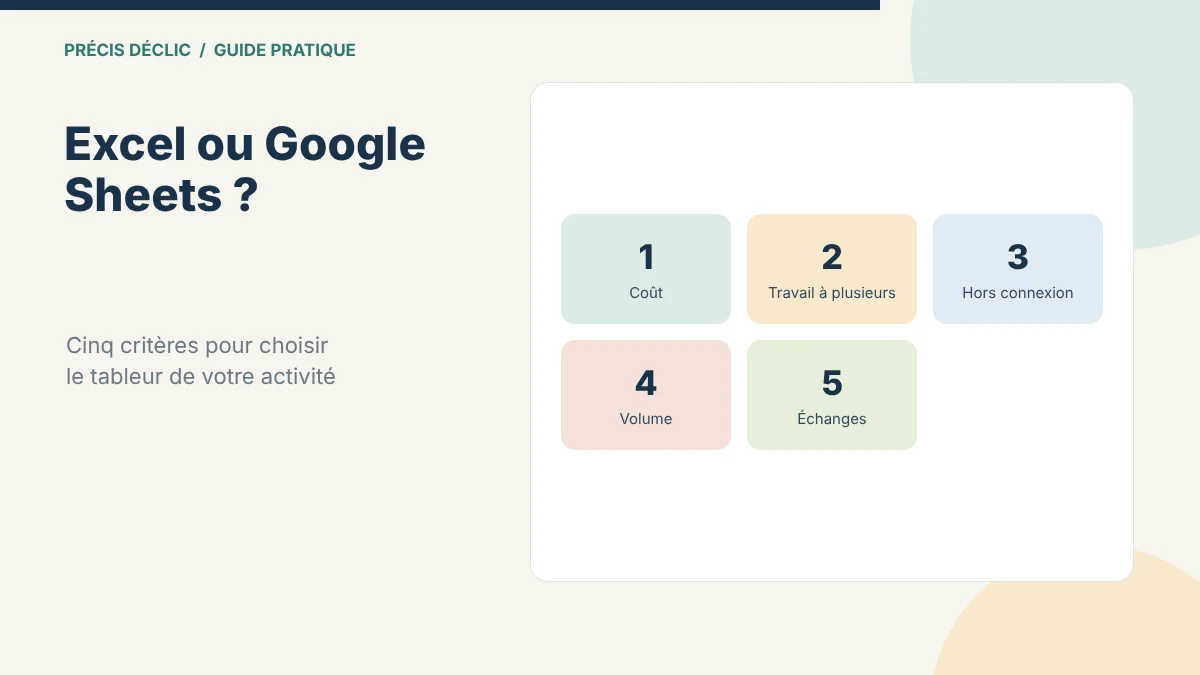
Le tableur est souvent le premier outil de gestion d’une petite activité : ventes, dépenses, stocks, clients. Reste à choisir lequel. Excel, de Microsoft, est le tableur historique, très présent dans les échanges professionnels. Google Sheets, de Google, fonctionne dans le navigateur et a été pensé pour travailler à plusieurs. Les deux font l’essentiel : formules, tableaux, graphiques, filtres. La différence se joue ailleurs : le coût, le travail à plusieurs, l’accès sans connexion, le volume de données et l’échange de fichiers. Cet article compare les deux sur ces cinq critères, puis propose un choix selon votre situation.
Ce que les deux font aussi bien
Pour la gestion courante d’une petite activité, les deux tableurs couvrent les besoins habituels : formules (sommes, moyennes, pourcentages, conditions), tri et filtres, mise en forme, graphiques, tableaux croisés dynamiques et partage de fichiers.
Critère 1 : le coût
Google Sheets est accessible à toute personne disposant d’un compte Google, sans abonnement (Google, Sheets). Certaines fonctions Gemini dans Sheets sont réservées aux offres payantes Google Workspace.
Excel existe en version web gratuite avec un compte Microsoft. L’aide de Microsoft précise que l’abonnement payant Microsoft 365 donne accès aux applications de bureau, installables sur plusieurs appareils, à davantage de stockage OneDrive (5 Go dans la version gratuite) et aux fonctions d’IA comme Copilot (Microsoft, Différence entre l’abonnement payant et les applications web gratuites).
Microsoft vend aussi des versions de bureau en achat unique, mais attention à la licence : Office Home 2024, par exemple, est réservé à un usage non commercial sur un seul PC ou Mac (Microsoft Store). Pour une activité professionnelle, vérifiez que la version achetée autorise cet usage. Les prix varient selon les pays et changent régulièrement : consultez les pages officielles des deux éditeurs au moment de choisir.
Critère 2 : le travail à plusieurs
Google Sheets a été conçu pour fonctionner dans le navigateur : un fichier partagé est modifié directement en ligne par les personnes autorisées, depuis un ordinateur ou un téléphone, sans s’échanger de pièces jointes.
Excel permet aussi la co-édition, à condition que le classeur soit enregistré sur OneDrive ou SharePoint. Elle fonctionne dans la version web, que Microsoft présente comme gratuite (Microsoft, Modifier en temps réel), et sur téléphone. Sur l’application de bureau, elle demande un abonnement Microsoft 365 (Microsoft, Co-édition dans Excel).
Avec l’un ou l’autre outil, si l’on s’échange plutôt le fichier par e-mail ou par WhatsApp, chacun modifie sa copie : les versions se multiplient (« ventes_final_v3_corrigé.xlsx ») et les erreurs avec elles.
Critère 3 : l’usage sans connexion
Pour une activité où la connexion internet est irrégulière, ce critère peut décider de tout.
Excel installé sur un ordinateur fonctionne sans connexion. Avec un abonnement, Microsoft précise toutefois qu’il faut se connecter à internet périodiquement : au moins tous les 30 jours pour les abonnements professionnels (Microsoft Learn), tous les 39 jours pour les abonnements personnels, faute de quoi les applications passent en mode de fonctionnalités réduites (Microsoft, abonnement payant et applications web gratuites).
Google Sheets peut fonctionner hors connexion sur ordinateur, mais il faut le préparer : selon l’aide de Google, il faut utiliser Chrome ou Microsoft Edge, hors navigation privée, installer et activer l’extension « Google Docs Offline » et activer l’accès hors connexion dans Google Drive pendant que vous êtes connecté (Google, Travailler hors connexion). L’activation exige une connexion : faites-la avant d’en avoir besoin.
Critère 4 : le volume de données
La plupart des petites activités n’atteindront aucun de ces plafonds :
- Excel : une feuille compte au maximum 1 048 576 lignes et 16 384 colonnes (Microsoft, Spécifications et limites d’Excel).
- Google Sheets : un fichier créé ou converti dans Sheets peut contenir jusqu’à 20 millions de cellules ou 100 Mo (Google, Fichiers que vous pouvez stocker dans Google Drive, version anglaise consultée le 18 octobre 2026). Cette limite a été doublée en septembre 2026 : elle était de 10 millions de cellules, et Google annonçait un déploiement progressif à partir du 10 septembre (Google Workspace Updates, 10 septembre 2026). Certaines pages d’aide traduites peuvent encore afficher l’ancienne valeur : vérifiez dans votre compte.
Un fichier chargé de formules peut toutefois devenir lent avant ces limites : testez avec vos données réelles.
Critère 5 : l’échange de fichiers et la compatibilité
Votre comptable, votre banque ou vos partenaires vous envoient peut-être des fichiers Excel (.xlsx) et en attendent en retour.
Google Sheets peut modifier un fichier Excel directement, sans le convertir, ou le convertir au format Google. Dans les deux cas, la compatibilité n’est pas totale : certaines fonctions d’Excel ne sont ni affichées ni modifiables dans Sheets, et les fichiers protégés par mot de passe ne s’ouvrent qu’en consultation (Google, Travailler avec des fichiers Office). En cas de conversion, les cellules de plus de 50 000 caractères sont supprimées (Google, Fichiers que vous pouvez stocker dans Google Drive). Testez le fichier avant de vous y fier.
Excel : si vos interlocuteurs travaillent dans ce format et que vous échangez souvent des fichiers complexes, travailler directement dans Excel évite les conversions.
Le comparatif en un tableau
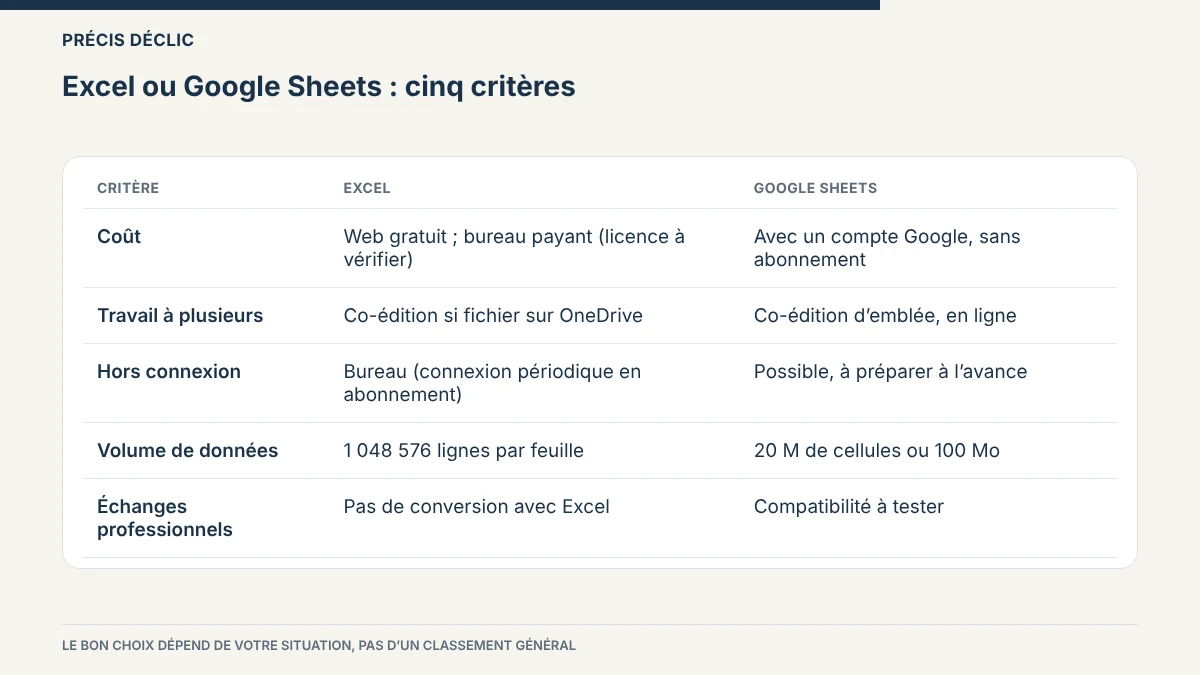
| Critère | Excel | Google Sheets |
|---|---|---|
| Coût | Web gratuit ; bureau avec abonnement ou achat unique (licence à vérifier) | Accessible avec un compte Google ; certaines fonctions dans les offres payantes |
| Travail à plusieurs | Co-édition en ligne si le fichier est sur OneDrive ou SharePoint | Co-édition en ligne d’emblée, dans le navigateur |
| Hors connexion | Application de bureau ; en abonnement, connexion au moins tous les 30 à 39 jours | Possible sur ordinateur, à préparer à l’avance |
| Volume de données | 1 048 576 lignes et 16 384 colonnes par feuille | 20 millions de cellules ou 100 Mo par fichier |
| Échanges professionnels | Pas de conversion si vos interlocuteurs utilisent Excel | Modification directe ou conversion, compatibilité à tester |
Que choisir selon votre situation
Choisissez plutôt Google Sheets si :
- plusieurs personnes doivent remplir le même tableau, depuis des lieux différents ou depuis leur téléphone, sans installer de logiciel ;
- vous voulez tout faire dans le navigateur, sans abonnement ni gestion d’espace partagé.
Exemple illustratif : une petite chaîne de deux boutiques dont les vendeurs saisissent les ventes du jour sur leur téléphone, et dont la gérante consulte les chiffres en temps réel.
Choisissez plutôt Excel si :
- vous travaillez souvent sans connexion fiable ;
- vous échangez régulièrement des fichiers avec un comptable, une banque ou des partenaires qui utilisent Excel ;
- vous voulez utiliser des modèles ou des outils conçus pour Excel.
Exemple illustratif : un commerçant qui tient ses comptes sur un ordinateur portable, dans une zone où la connexion est irrégulière, et qui transmet chaque mois un fichier à son comptable.
Utiliser les deux est aussi possible : un tableau partagé dans Google Sheets pour la saisie quotidienne de l’équipe, puis un export vers Excel pour le comptable. Décidez alors quel fichier fait foi.
Ce qui compte plus que l’outil
Quel que soit le tableur, la qualité du suivi dépend surtout de trois habitudes :
- un tableau bien structuré : une ligne par opération, des colonnes claires, pas de lignes vides ;
- des sauvegardes : une copie régulière, en ligne ou sur un autre support ;
- des indicateurs choisis : quelques chiffres suivis chaque mois. L’article OKR ou KPI aide à les définir.
Les deux tableurs proposent désormais des fonctions d’intelligence artificielle, dans les offres payantes (Copilot chez Microsoft, Gemini chez Google). L’article Excel avec l’IA montre comment s’en servir sans perdre le contrôle des chiffres.
Votre prochaine action
Notez votre situation sur les cinq critères : budget pour un abonnement, nombre de personnes qui saisiront les données, qualité de votre connexion, taille de vos fichiers, et personnes avec qui vous échangez des fichiers. Si deux critères ou plus penchent clairement d’un côté, votre choix est fait. Sinon, testez pendant deux semaines votre tableau principal dans l’outil qui vous semble le plus simple, avec vos vraies données et les personnes qui le rempliront, avant de migrer tous vos fichiers. Gardez une copie de vos fichiers d’origine.
Pour aller plus loin
- Microsoft, Excel specifications and limits
- Microsoft, What’s the difference between a paid Microsoft 365 subscription and the free web apps?
- Microsoft, Collaborate on Excel workbooks at the same time with co-authoring
- Google, Sheets
- Google, Work with Office files using Office editing
- Google, Files you can store in Google Drive
- Google Workspace Updates, Doubled cell limits in Google Sheets now generally available
- Google, Work on Google Docs, Sheets & Slides offline