Excel avec l’IA : analyser et expliquer ses données plus simplement

Vous avez un tableau de ventes, de dépenses ou de stocks, et vous voudriez savoir ce qu’il raconte : quel produit progresse, où l’argent part, ce qui a changé depuis le mois dernier. Les assistants d’intelligence artificielle peuvent aujourd’hui lire un fichier Excel, proposer des formules, faire des calculs et produire des graphiques. Le gain de temps peut être réel, à une condition : garder le contrôle des chiffres. Un assistant peut se tromper de colonne, mal comprendre une question ou présenter une hypothèse comme un fait. Cet article explique comment préparer son tableau, formuler sa demande, utiliser les réponses et, surtout, les vérifier, avec un exemple chiffré.
Deux façons d’utiliser l’IA avec Excel
1. L’assistant intégré à Excel. Microsoft propose Copilot dans Excel. Selon son aide en ligne, il peut suggérer des colonnes de formules, présenter des analyses sous forme de graphiques et de tableaux croisés dynamiques, et mettre en évidence, trier ou filtrer des données (Microsoft, Get started with Copilot in Excel). Il faut une version d’Excel compatible, un classeur enregistré sur OneDrive ou SharePoint, et des données présentées selon certaines règles. Il faut aussi un abonnement qui inclut Copilot : selon Microsoft, un abonnement Microsoft 365 Personnel ou Famille avec un forfait de crédits IA, Microsoft 365 Premium, ou certaines offres professionnelles (Microsoft, FAQ sur Copilot dans Excel).
2. Un assistant externe, comme ChatGPT. Vous lui envoyez votre fichier (.xlsx, .xls ou .csv) ou vous lui décrivez votre tableau. D’après l’aide d’OpenAI, ChatGPT peut alors analyser le fichier, résumer les tendances et les valeurs inhabituelles, créer des tableaux et des graphiques, et, pour certaines tâches, écrire et exécuter du code Python (OpenAI, Data analysis with ChatGPT). Les types de fichiers et les limites varient selon le modèle et l’abonnement.
Pour une simple formule, vous n’avez même pas besoin d’envoyer le fichier : décrire vos colonnes suffit.
Préparer son tableau avant de demander quoi que ce soit
Une IA analyse mieux un tableau propre. L’aide d’OpenAI donne des conseils précis, que l’on peut appliquer avec n’importe quel outil :
- des en-têtes clairs sur la première ligne (« Mois », « Produit », « Ventes en FCFA ») ;
- une ligne par enregistrement : une vente, une dépense, un client ;
- pas plusieurs tableaux sans lien sur la même feuille ;
- pas de lignes ni de colonnes vides qui coupent les données.
Ajoutez trois précautions :
- Indiquez les unités dans les en-têtes : FCFA ou euros, quantités ou montants.
- Retirez ou remplacez les données personnelles et confidentielles (noms de clients, numéros de téléphone, salaires) avant d’envoyer un fichier à un service externe. La CNIL rappelle que les systèmes d’IA générative peuvent produire des résultats inexacts et que leur usage doit être encadré, notamment pour les données personnelles (CNIL, juillet 2024). Vérifiez aussi les règles de votre organisation.
- Gardez une copie de votre fichier d’origine. Vous pourrez comparer.
Cinq usages utiles au quotidien
| Usage | Exemple de demande | Ce qu’il faut vérifier |
|---|---|---|
| Écrire une formule | « Quelle formule utiliser pour calculer le total de B2 à G2 ? » | Le résultat sur une ligne que vous connaissez |
| Expliquer une formule | « Explique pas à pas ce que fait cette formule » | La logique, sur un exemple simple |
| Nettoyer des données | « Repère les doublons et les dates mal saisies » | Un échantillon des lignes signalées |
| Résumer un tableau | « Quelles sont les trois tendances principales ? » | Chaque chiffre cité, dans le tableau |
| Créer un graphique | « Propose un graphique pour comparer les produits » | Que le graphique montre bien les bonnes colonnes |
Pour bien formuler ces demandes, les principes de l’article Rédiger un bon prompt s’appliquent : dire précisément ce que vous voulez, donner le contexte, fixer la forme du résultat.
Un exemple : quel produit progresse le plus ?
Voici un exemple illustratif : la boutique et les chiffres sont inventés. Une boutique suit ses ventes mensuelles, en FCFA, pour trois produits :
| Produit | Janv. | Févr. | Mars | Avr. | Mai | Juin |
|---|---|---|---|---|---|---|
| A | 420 000 | 450 000 | 430 000 | 480 000 | 510 000 | 600 000 |
| B | 300 000 | 280 000 | 260 000 | 250 000 | 240 000 | 230 000 |
| C | 150 000 | 170 000 | 200 000 | 230 000 | 260 000 | 300 000 |
La gérante demande : « Quel produit progresse le plus ? » La question paraît simple, mais elle est ambiguë : progresser le plus en montant (combien de FCFA gagnés) ou en pourcentage (de combien les ventes ont augmenté) ? Et elle ne doit pas être confondue avec « quel produit vend le plus ? ». Une meilleure demande lève l’ambiguïté :
« Voici mes ventes mensuelles en FCFA de janvier à juin pour trois produits. Pour chaque produit, calcule : le total sur six mois, l’écart entre juin et janvier en FCFA, et cet écart en pourcentage des ventes de janvier. Présente le résultat dans un tableau, puis donne les formules Excel utilisées. »
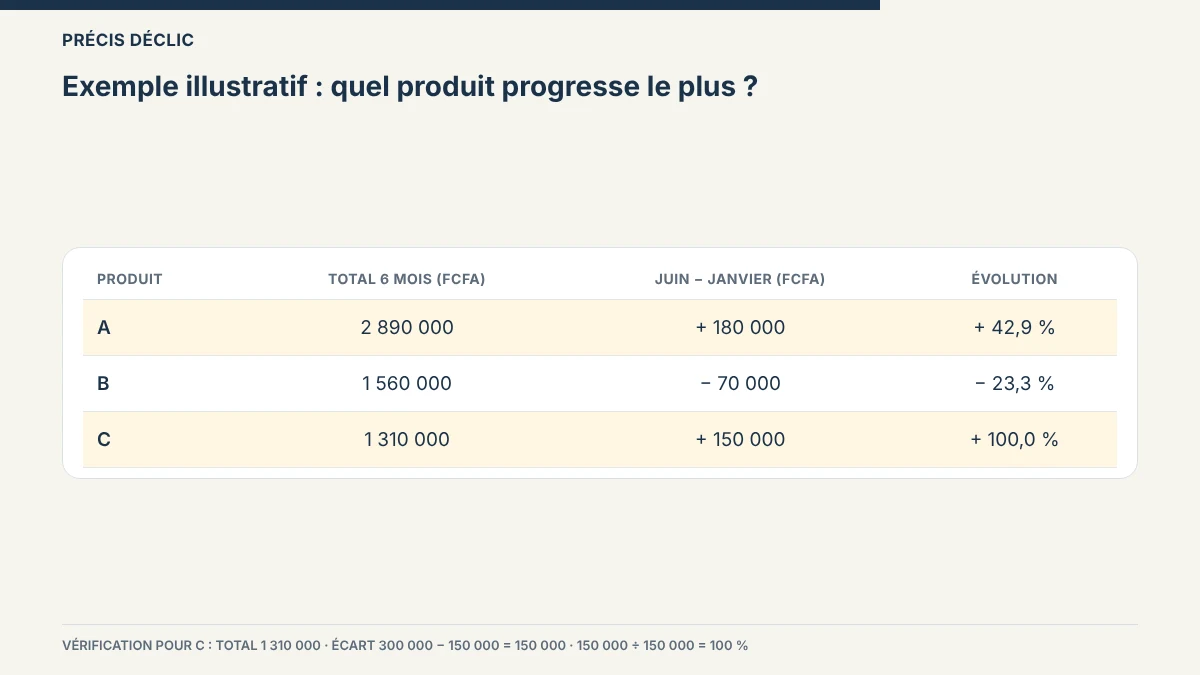
Le résultat attendu, que l’on peut recalculer à la main :
| Produit | Total sur 6 mois | Juin − janvier | Évolution en % |
|---|---|---|---|
| A | 2 890 000 | + 180 000 | + 42,9 % |
| B | 1 560 000 | − 70 000 | − 23,3 % |
| C | 1 310 000 | + 150 000 | + 100,0 % |
Le produit A vend le plus et progresse le plus en montant (+ 180 000 FCFA) ; le produit C progresse le plus en pourcentage (+ 100 %), parce qu’il part de plus bas ; le produit B recule chaque mois. Selon la question posée, la réponse change : c’est à vous de choisir celle qui compte pour votre décision.
Les formules, dans Excel en français, si les mois sont en colonnes B à G et le produit A en ligne 2 :
- Total :
=SOMME(B2:G2) - Écart :
=G2-B2 - Évolution :
=(G2-B2)/B2, avec la cellule au format pourcentage.
Les noms de fonctions dépendent de la langue d’Excel (SUM dans une version anglaise), et le séparateur des arguments (virgule ou point-virgule) des paramètres régionaux. Précisez votre version à l’assistant.
La vérification, pour le produit C : 150 000 + 170 000 + 200 000 + 230 000 + 260 000 + 300 000 = 1 310 000 FCFA. Écart : 300 000 − 150 000 = 150 000. Évolution : 150 000 ÷ 150 000 = 100 %. Si l’assistant donne ces chiffres, son calcul est confirmé ; s’il en donne d’autres, demandez-lui quelles cellules il a utilisées.
Un modèle de demande à adapter
Pour la plupart des analyses de tableau, cette structure fonctionne bien. Remplacez les éléments entre crochets :
« Voici un tableau de [ventes / dépenses / stocks] de [période], en [FCFA / euros]. Les colonnes sont : [liste des colonnes]. Je veux savoir [question précise]. Calcule [indicateurs attendus] pour chaque [produit / mois / client]. Présente le résultat dans un tableau, indique les colonnes et les lignes utilisées, donne les formules Excel correspondantes, et signale toute donnée manquante ou incohérente. »
Les deux dernières demandes sont les plus utiles : elles vous donnent de quoi vérifier le travail, et elles évitent que l’outil comble en silence une donnée absente.
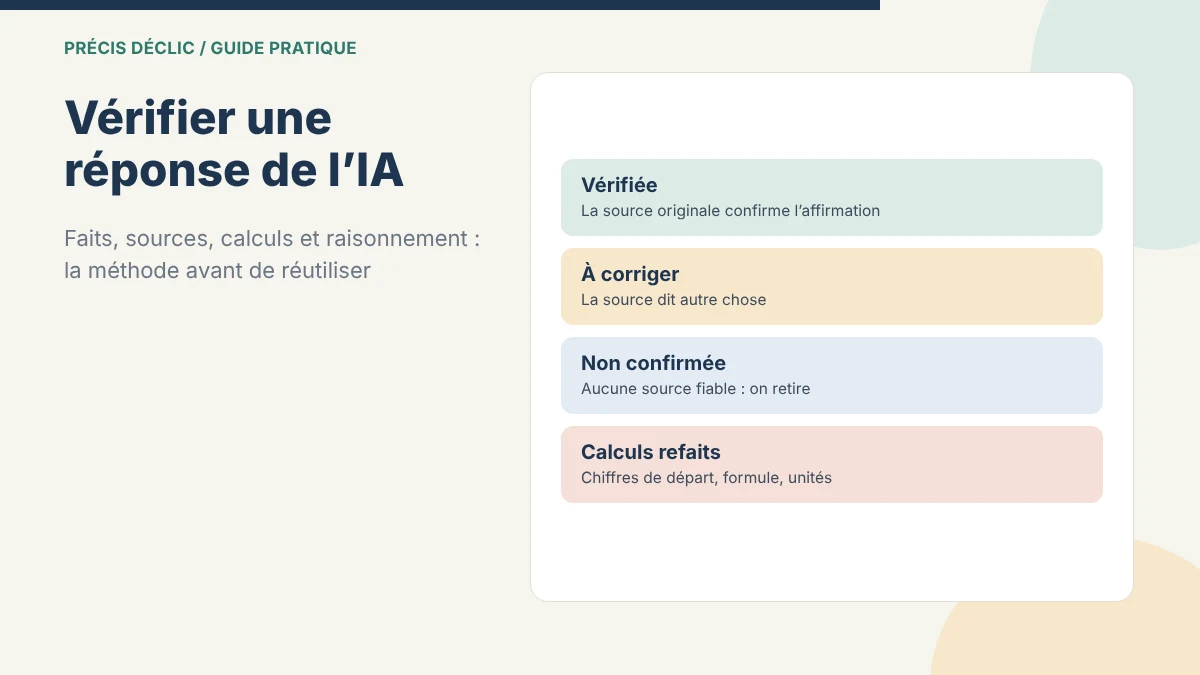
Vérifier chaque résultat : une méthode en quatre contrôles
Microsoft prévient que Copilot « peut parfois faire des erreurs » et demande de vérifier tout ce qu’il crée avant de s’y fier (Microsoft, FAQ). Quand ChatGPT utilise Python, son aide recommande de relire le code produit, les résultats et les hypothèses. En pratique, quatre contrôles couvrent l’essentiel :
- Le contrôle de cohérence. Le total d’une colonne est-il plausible ? Un pourcentage dépasse-t-il 100 % quand ce n’est pas possible ?
- Le recalcul d’une ligne. Refaites à la main, ou avec une formule simple, le calcul pour une ligne. Si elle est juste, la logique l’est probablement.
- La lecture des colonnes utilisées. Demandez à l’outil quelles colonnes et quelles lignes il a utilisées. Une erreur possible, par exemple, est d’inclure une ligne de total dans un calcul de moyenne.
- La séparation des faits et des interprétations. « Les ventes de B baissent de 23,3 % » est un fait vérifiable. « Le produit B n’intéresse plus les clients » est une hypothèse : une rupture de stock ou une hausse de prix peut aussi l’expliquer.
Limites à connaître
- Les gros fichiers. OpenAI indique qu’un fichier trop lourd, trop complexe ou mal structuré peut être importé sans être analysé en entier. Dans ce cas, demandez une analyse sur une feuille ou des colonnes précises, ou découpez le fichier.
- Les tableaux en image ou en PDF scanné. Selon la même source, l’outil peut ne pas extraire fiablement les valeurs exactes d’un tableau en image. Préférez un fichier Excel ou CSV.
- Les données externes. L’environnement d’analyse de ChatGPT ne peut pas aller chercher des données sur le web : tout ce qu’il analyse doit lui être fourni.
- Les décisions. L’IA aide à lire un tableau ; la décision (arrêter un produit, embaucher, baisser un prix) reste la vôtre, avec des informations que le tableau ne contient pas.
L’article ChatGPT au travail présente d’autres usages et les règles de confidentialité générales ; l’article IA en petite entreprise aide à choisir les usages à tester en premier.
Erreurs fréquentes
Poser une question vague. « Analyse mon fichier » donne une réponse vague. Dites ce que vous voulez savoir et sous quelle forme.
Copier une formule sans la tester. Une formule peut fonctionner sur la première ligne et échouer sur une cellule vide ou un texte. Testez-la sur plusieurs lignes, dont un cas particulier.
Envoyer un fichier avec des données sensibles. Noms, contacts, salaires, données bancaires : retirez-les ou remplacez-les par des codes.
Croire un chiffre parce qu’il est précis. « 23,3 % » paraît exact ; il ne l’est que si le calcul porte sur les bonnes cellules.
Votre prochaine action
Choisissez un tableau que vous utilisez déjà : ventes, dépenses ou stocks. Nettoyez-le selon les règles de préparation (en-têtes, une ligne par enregistrement, aucune ligne vide), retirez les données personnelles, puis posez à un assistant d’IA une seule question précise, en indiquant les calculs attendus et la forme du résultat. Avant d’utiliser la réponse, recalculez vous-même une ligne et demandez à l’outil quelles colonnes il a utilisées. Notez le temps passé : vous saurez si l’usage vous fait réellement gagner du temps.
Pour aller plus loin
- Microsoft, Get started with Copilot in Excel, consulté en octobre 2026
- Microsoft, Frequently asked questions about Copilot in Excel, consulté en octobre 2026
- OpenAI, Data analysis with ChatGPT, consulté en octobre 2026
- CNIL, Comment déployer une IA générative ? La CNIL apporte de premières précisions, juillet 2024