Diagramme de Gantt : exemple simple pour planifier un projet
Un projet qui dérape commence rarement par une grosse erreur. Il commence par une tâche qui en attendait une autre, sans que personne l’ait vu venir : les photos ne sont pas prêtes, donc le site ne peut pas ouvrir, donc le lancement est repoussé. Le diagramme de Gantt sert à voir ces enchaînements avant qu’ils ne coûtent des semaines. C’est un tableau simple : les tâches en lignes, le temps en colonnes, et une barre pour chaque tâche, de sa date de début à sa date de fin. Cet article explique comment le construire en cinq étapes, comment repérer les tâches qui ne peuvent pas prendre de retard, et comment en faire un dans Excel sans logiciel spécialisé.
Ce qu’est un diagramme de Gantt
Le diagramme de Gantt, qui porte le nom de Henry Gantt, représente un projet sur une ligne du temps.
L’aide de Microsoft Project en décrit les deux parties : à gauche, la liste des tâches ; à droite, pour chaque tâche, une barre qui commence à sa date de début et se termine à sa date de fin. Les tâches peuvent aussi être liées entre elles pour montrer leurs dépendances, et ces liens apparaissent sous forme de lignes reliant les barres (Microsoft, Utiliser l’affichage Diagramme de Gantt).
D’un coup d’œil, il répond à trois questions :
- Quoi ? Les tâches à réaliser.
- Quand ? Le début, la fin et la durée de chacune.
- Dans quel ordre ? Ce qui doit être fini avant de commencer autre chose.
À titre indicatif, il devient utile dès qu’un projet compte plus de cinq ou six tâches, plusieurs personnes ou une date limite : ouverture d’une boutique, organisation d’un événement, lancement d’un produit, déménagement, mémoire de fin d’études.
Construire un diagramme de Gantt en cinq étapes
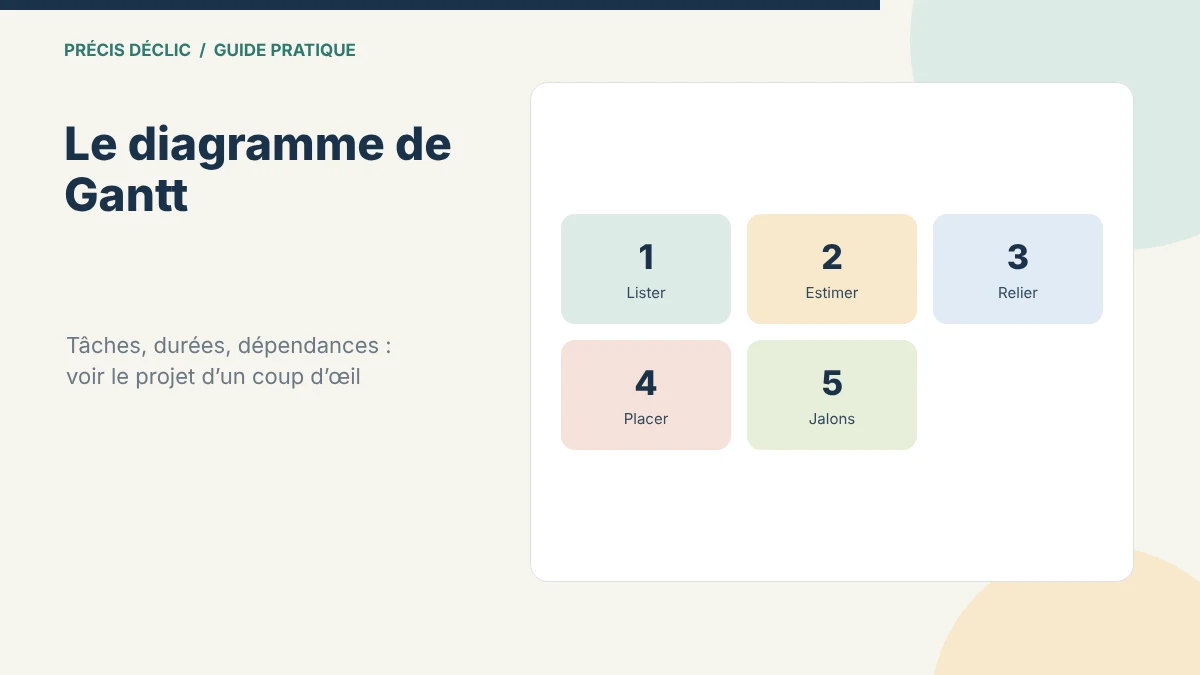
1. Lister les tâches. Décomposez le projet en tâches concrètes, chacune avec un résultat visible : « photographier les produits », pas « s’occuper du visuel ». Le résultat attendu du projet lui-même gagne à être formulé clairement, comme un objectif SMART. Visez des tâches de quelques jours à deux ou trois semaines ; au-delà, découpez-les.
2. Estimer la durée de chaque tâche. Demandez-la à la personne qui la réalisera, et choisissez une unité unique (jours ou semaines). Une estimation honnête vaut mieux qu’une estimation optimiste.
3. Identifier les dépendances. Pour chaque tâche, posez la question : « Que faut-il avoir terminé avant de pouvoir la commencer ? » Le cas le plus courant est « fin-début » : la tâche B commence quand la tâche A est finie.
4. Placer les tâches sur le calendrier. Une tâche sans dépendance commence au début du projet ; une tâche dépendante commence après la fin de la tâche dont elle dépend. Les tâches indépendantes peuvent se dérouler en parallèle.
5. Ajouter les responsables et les jalons. Indiquez qui s’occupe de chaque tâche, et marquez les jalons, ces moments clés sans durée propre (« site en ligne », « lancement »), qui servent de points de contrôle.
Un exemple : mettre en ligne une boutique
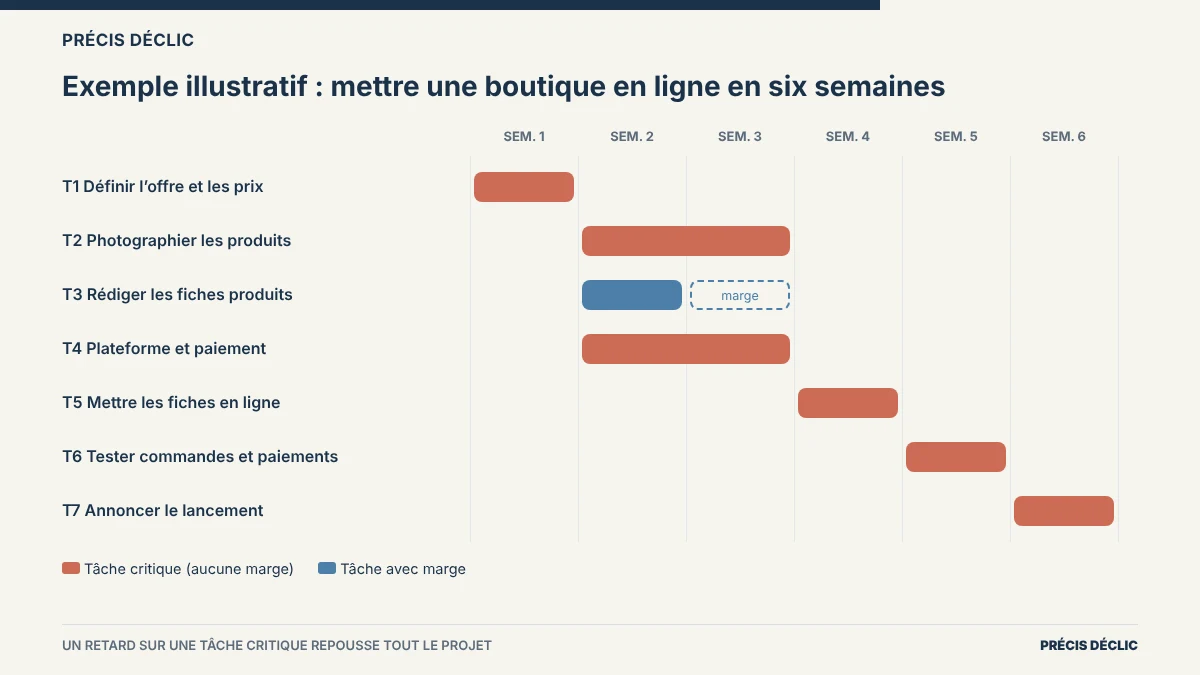
Voici un exemple illustratif : l’entreprise et les durées sont inventées. Une boutique de vêtements veut ouvrir son site de vente en ligne. La gérante liste sept tâches :
| N° | Tâche | Durée | Dépend de | Début | Fin |
|---|---|---|---|---|---|
| T1 | Définir l’offre et les prix en ligne | 1 semaine | — | Semaine 1 | Semaine 1 |
| T2 | Photographier les produits | 2 semaines | T1 | Semaine 2 | Semaine 3 |
| T3 | Rédiger les fiches produits | 1 semaine | T1 | Semaine 2 | Semaine 2 |
| T4 | Choisir la plateforme et configurer le paiement | 2 semaines | T1 | Semaine 2 | Semaine 3 |
| T5 | Mettre les fiches en ligne | 1 semaine | T2, T3, T4 | Semaine 4 | Semaine 4 |
| T6 | Tester commandes et paiements | 1 semaine | T5 | Semaine 5 | Semaine 5 |
| T7 | Annoncer le lancement | 1 semaine | T6 | Semaine 6 | Semaine 6 |
Les tâches T2, T3 et T4 démarrent toutes après T1 et se déroulent en parallèle. T5 ne peut commencer que lorsque les trois sont terminées, donc après la plus longue : fin de la semaine 3. Le projet dure six semaines : 1 (T1) + 2 (T2 ou T4) + 1 (T5) + 1 (T6) + 1 (T7) = 6.
Les autres liens entre tâches
Le lien « fin-début » couvre la plupart des cas, mais Microsoft en décrit trois autres (Microsoft, Lier les tâches dans un projet). Les deux plus utiles sont :
- début-début : la tâche B ne peut pas commencer tant que la tâche A n’a pas commencé, sans devoir démarrer en même temps (par exemple, mettre en ligne les fiches dès que les premières photos sont prises) ;
- fin-fin : B ne peut pas se terminer tant que A n’est pas terminée (la relecture des fiches ne s’achève qu’une fois toutes les fiches écrites).
Le quatrième, « début-fin », est rare dans les petits projets.
Faire chevaucher deux tâches peut faire gagner du temps, mais seulement sur le bon chemin. Dans l’exemple de la boutique, présenté plus bas, mettre en ligne les fiches au fur et à mesure des photos (un lien début-début, complété d’un lien fin-fin, entre T2 et T5) ne raccourcit rien à lui seul : T4, la configuration du paiement, dure aussi deux semaines et bloque toujours T5 jusqu’à la fin de la semaine 3. Pour gagner une semaine, il faudrait aussi raccourcir T4, par exemple en choisissant une plateforme déjà prête. C’est tout l’intérêt de repérer les tâches critiques avant d’agir.
Repérer les tâches critiques et les marges
Toutes les tâches n’ont pas la même importance pour la date de fin. Dans l’exemple :
- T3 (rédiger les fiches) dure une semaine, mais T5 ne peut de toute façon pas commencer avant la fin de la semaine 3. T3 dispose donc d’une semaine de marge : elle peut prendre une semaine de retard sans repousser le lancement.
- T2 et T4 n’ont aucune marge. Si les photos prennent trois semaines au lieu de deux, T5 glisse d’une semaine, puis T6 et T7 : le lancement passe de la semaine 6 à la semaine 7.
Microsoft définit le chemin critique comme la série de tâches (parfois une seule) qui contrôle la date de début ou de fin calculée du projet ; ces tâches critiques n’ont généralement pas de marge (Microsoft, Afficher le chemin critique). Ici, il y en a deux en parallèle : T1, T2, T5, T6, T7 et T1, T4, T5, T6, T7. C’est là qu’il faut concentrer la surveillance : un retard sur une tâche critique retarde tout le projet, un retard sur une tâche avec marge, non, tant qu’il ne dépasse pas la marge.
En pratique, la gérante peut confier les photos à une personne disponible à plein temps, et prévoir de rédiger les fiches dans les moments creux.
Faire un diagramme de Gantt dans Excel
Microsoft indique qu’Excel n’a pas de type de graphique Gantt prédéfini, mais propose des modèles gratuits (Microsoft, Présenter vos données dans un diagramme de Gantt dans Excel). Sans modèle, une méthode simple consiste à colorer des cellules :
- Colonnes A à D : n° de tâche, nom, semaine de début, durée en semaines.
- À partir de la colonne E : une colonne par semaine, avec le numéro de la semaine en ligne 1 (1, 2, 3…).
- Sélectionnez la grille des semaines en commençant par la cellule E2 (par exemple E2:J8), puis créez une règle de mise en forme conditionnelle utilisant une formule, et choisissez une couleur de remplissage dans « Format » :
=ET(E$1>=$C2;E$1<$C2+$D2)
La cellule se colore si sa semaine est comprise entre le début de la tâche et la fin (début + durée, non incluse). Pour T2, début en semaine 2 et durée de 2 semaines : les semaines 2 et 3 se colorent. Dans une version anglaise d’Excel, la fonction s’appelle AND, et le séparateur peut être la virgule selon vos paramètres régionaux.
Pour marquer un jalon, ajoutez une ligne « Lancement » avec une durée de 0 et un symbole (◆) dans la colonne de sa semaine : il ne se colore pas, mais il se voit.
Pour un projet plus complexe, avec de nombreuses dépendances qui se recalculent automatiquement, un logiciel de gestion de projet devient plus pratique. Pour la plupart des petits projets, le tableau Excel suffit.
Faire vivre le diagramme
Un diagramme de Gantt n’est pas une affiche que l’on fait une fois. Mettez-le à jour chaque semaine :
- Marquez l’avancement réel de chaque tâche (terminée, en cours, en retard).
- Recalculez les dates si une tâche critique glisse.
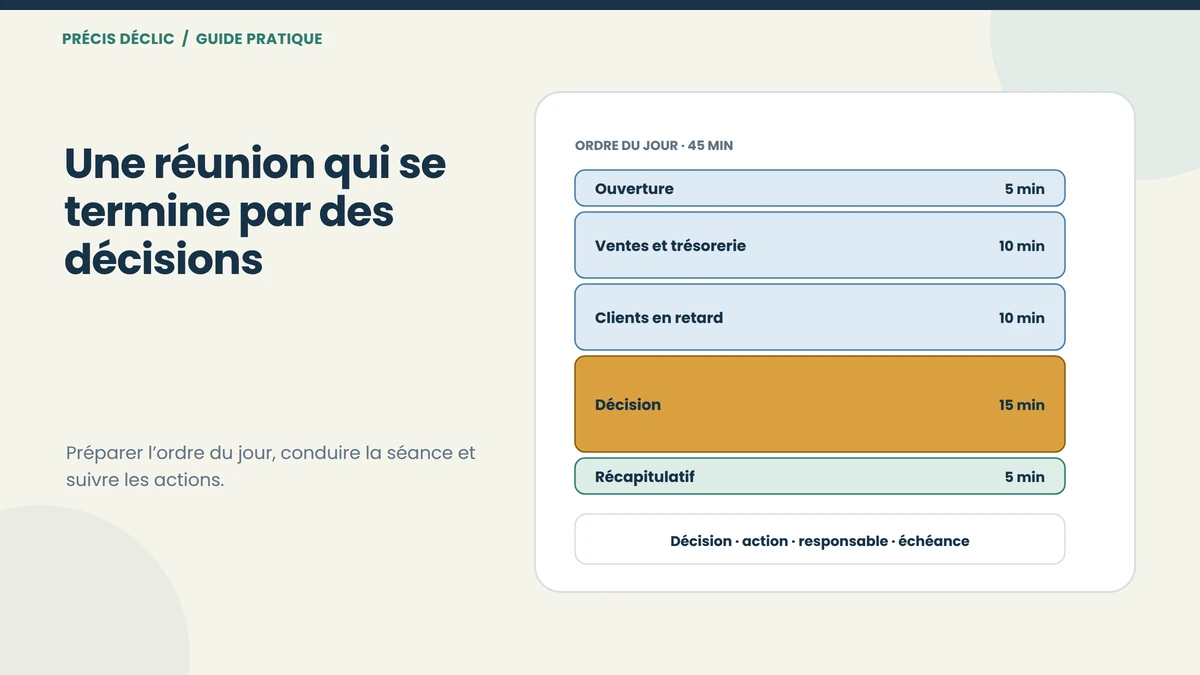
- Partagez-le avec l’équipe, par exemple lors d’un point hebdomadaire. L’article Réunion efficace montre comment organiser ce suivi sans perdre de temps.
Quand vous confiez une tâche, précisez sa date de fin et ce qui dépend d’elle : la personne comprend mieux pourquoi un délai compte. L’article Déléguer efficacement détaille cette façon de confier un travail.
Erreurs fréquentes
Des tâches trop vagues. « Communication » n’a ni début ni fin clairs. « Rédiger l’annonce du lancement » en a.
Des durées trop optimistes. Les imprévus existent toujours. Ajoutez une marge sur les tâches les plus incertaines, ou en fin de projet.
Oublier les dépendances. Sans liens, deux tâches semblent pouvoir avancer en parallèle alors que l’une attend l’autre.
Trop de détails. Un diagramme de cent lignes pour un projet de six semaines n’est plus lu. Restez au niveau des tâches qui ont un responsable et un résultat.
Ne jamais le mettre à jour. Un Gantt figé sur les dates prévues ne dit plus rien de la réalité du projet.
Votre prochaine action
Choisissez un projet que vous devez mener dans les deux prochains mois. Écrivez la liste de ses tâches sur une feuille, avec pour chacune une durée et la tâche dont elle dépend. Placez-les ensuite sur une grille en semaines, à la main ou dans Excel avec la formule ci-dessus. Repérez les tâches sans marge et notez, pour chacune, ce qui pourrait la retarder et ce que vous ferez pour l’éviter. Fixez enfin un rendez-vous hebdomadaire de quinze minutes pour mettre le diagramme à jour.
Pour aller plus loin
- Microsoft, Utiliser l’affichage Diagramme de Gantt (Microsoft Project)
- Microsoft, Lier les tâches dans un projet
- Microsoft, Afficher le chemin critique de votre projet dans Project
- Microsoft, Présenter vos données dans un diagramme de Gantt dans Excel